Cara Nak Untuk Screenshot Di Laptop
Cara yang pertama adalah dengan menggunakan tombol printscreen yang ada di keyboard laptop atau komputer kamu. Kombinasi tombol Windows Shift S diperlukan untuk membuka aplikasi Snip Sketch.
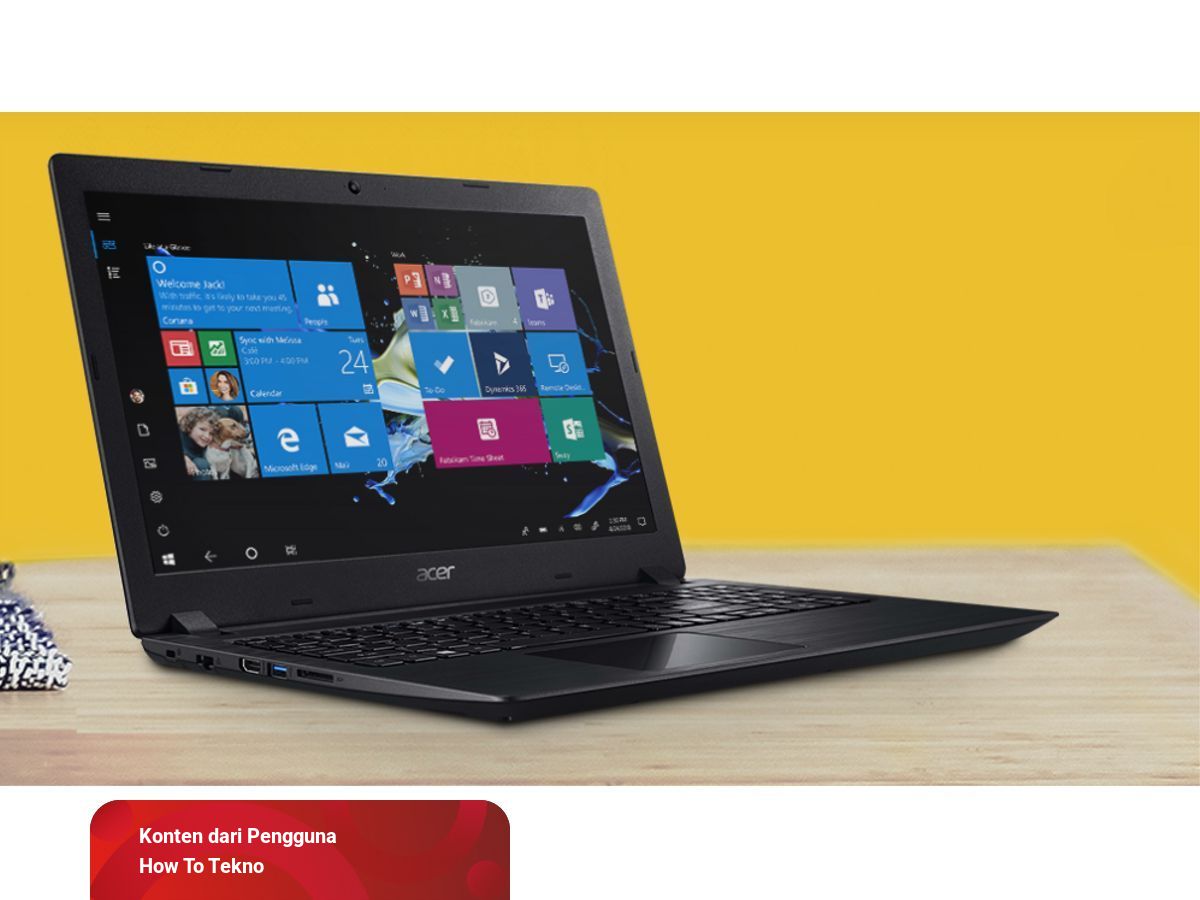
3 Cara Screenshot Di Laptop Acer Yang Praktis Kumparan Com
Perlu untuk kita ketahui bahwa cara screenshoot di laptop dengan di smartphone itu berbeda ya.
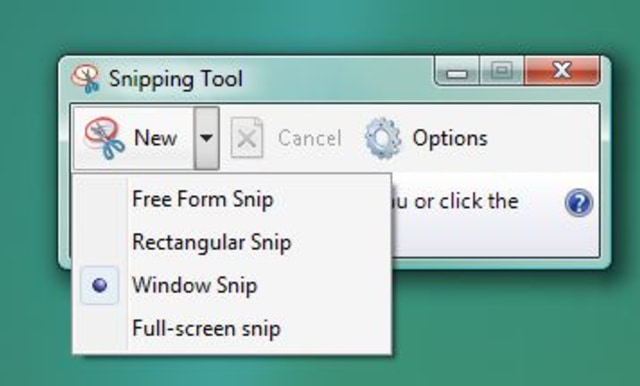
. Sama halnya dengan screenshot di smartphone terkadang cara screenshot di laptop juga memiliki teknik yang berbeda di antara. Metode ini memungkinkan kamu tidak perlu mengedit. Cara screenshot di komputerlaptop Windows dengan tombol Print Screen PrtScn Alt Print Screen hingga aplikasi Snipping Tool.
Kali ini Anda bisa mengambil screenshot tanpa menggunakan tombol Print Screen. Ini akan menghindarimu menangkap keseluruhan layar tanpa seleksi sama sekali. Cara Screenshot di Laptop Menggunakan Tombol Windows Shift S.
Dengan keyboard PrtSc Anda dapat mengambil snapshot layar penuh. 21 Screenshot Command Shift 3. Nah cara screenshot di laptop pun bisa dilakukan dengan berbagai cara.
Nyalakan laptop Windows 10 dan buka halaman yang akan di- screenshot. Tombol Windows Key dan Print Screen. Jika tombol PrtSc ada di bagian atas atau bawah tombol f Anda mungkin perlu mengandalkannya Fn PrtSc tombol.
Jika tombol PrtSc berada di sisi kanan tombol f di baris yang sama Anda dapat menekan tombol PrtSc untuk mengambil screenshot di laptop HP secara langsung. Cara screenshoot pada layar laptop dan komputer lainnya dengan menggunakan tonbol Windows Shift S secara bersamaan. Menggunakan Tombol Alt Print Screen.
Cara yang ini merupakan cara yang sangat banyak. Caranya cukup mudah ikuti langkah-langkahnya sebagai berikut. Daftar Isi hide 1 3 Cara Screenshot Melalui Laptop Windows.
Senin 10 Januari 2022 1345 WIB Penulis. 2 3 Cara Screenshot Melalui Laptop Macbook. Di bawah ini saya tulis 10 cara screenshot di laptop atau komputer Windows yang bisa kamu coba.
Namun yang membedakan adalah cara untuk melakukan screenshot tersebut. Tombol ini biasanya terletak pada bagian kanan atas keyboard. 7 cara Screenshot Laptop di Windows 10.
Metode ini hanya bisa digunakan pada laptop atau komputer yang telah menginstal sistem operasi Windows 10 versi terbaru. Untuk menyimpan tinggal klik File Save As. Alt Print Screen untuk menangkap layar pada jendela yang aktif saja.
12 Menggunakan Tombol Windows Print Screen Semua Windows. Tombol PrtSc ini terletak pada sisi kanan atas keyboard anda. Khusus untuk Windows 10 Anda bisa mengkombinasikan tombol Windows dengan Shift dan S.
Adapun metode praktis untuk menangkap layar tanpa perlu menggunakan aplikasi pihak ketiga atau perangkat lunak lainnya. 11 Menggunakan Tombol Windows Print Screen khusus Windows 8 dan 10. 1 Dengan tombol prt scr atau alt prt scr.
Karena kalian tidak perlu repot-repot menyalin gambar di Microsoft Paint. 10 Cara mengatasi komputerlaptop lemot. Menggunakan Tombol Windows PrtScr.
Ada 5 cara mudah untuk kamu bisa menangkap layar di laptop kamu atau kita sebut saja SS tanpa proses yang ribet kamu bisa langsung praktik tutorial di bawah ini. Cara screenshot di laptop dan PC yang memudahkan pekerjaanmu yang berikutnya adalah dengan menggunakan tombol Alt Print Screen. Cara screenshot di laptop untuk laptop Acer Asus Dell HP Lenovo baik windows 7 8 10 dan 11 dengan print screen atau tanpa print screen.
Gambar yang di-screenshot akan muncul dan dapat disimpan melalui laptop Windows 10. Cara screenshot di layar laptop dan komputer lain dengan menggunakan tombol Windows Shift S secara bersamaan. Cara ini hanya bisa digunakan di laptop atau komputer yang sudah terinstall sistem operasi windows 10 versi terbaru.
Klik Ctrl s untuk menyimpannya. Screenshot Lebih Praktis dengan Gabungan Tombol Keyboard. Ini merupakan cara yang paling efisien dan cepat untuk mengambil screenshot di komputer.
Walaupun sebenarnya mengambil gambar layar itu mudah namun ada sebagian orang yang mungki masih belum tahu caranya. Terakhir tentukan letak penyimpanan file tangkapan layar di folder yang mudah ditemukan pada laptop HP milikmu. Tekan tombol Windows Key logo Windows dan prt sc di papan tik secara bersamaan.
13 Menggunakan Bantuan Aplikasi Snipping Tool. Setelah menekan tombol Prtsc kamu dapat membuat aplikasi Paint yang telah tersedia untuk laptop Windows lalu tekan Paste atau Ctrl V pada keyboard. Screenshot yang Anda ambil dengan cara ini biasanya akan langsung disimpan di folder Picture Screenshots Folder.
Cara screenshot di laptop yang pertama adalah dengan menekan tombol PrintScreen Prtsc pada keyboard. Buka aplikasi Paint dan tempelkan screenshot Ctrl V kamu akan mendapatkan hasil screenshot dari seluruh layar. Tangkapan layar anda akan masuk secara otomatis dalam clipboard laptop.
Menggunakan Tombol Windows dengan Shift dan S. Lebih tepatnya ada di sini. Cara screenshot di laptop Windows 10 untuk jendela yang aktif saja bisa dilakukan dengan menekan tombol Alt bebarengan dengan Print Screen.
Perlu diingat bahwa di beberapa komputer kalian mungkin harus memencet tombol Alt Fn PrtScr. Tapi perlu diingat bahwa metode ini hanya. Anda hanya perlu memencet tombol tersebut satu kali.
Untuk itu berikut beberapa cara screenshot di laptop Windows 7 8 sampai 10 dengan mudah dan praktis. Caranya cukup mudah ikuti langkah-langkah sebagai berikut. Ini merupakan cara yang banyak digunakan untuk mengambil screenshot cukup dengan tombol keyboard dan tidak perlu memakai aplikasi pihak.
Selain mempelajari sistem operasi yang sudah lampau Anda juga perlu memahami cara screenshot di laptop pada Windows 10. Sama halnya dengan sistem operasi sebelumnya ada beberapa fitur yang juga digunakan oleh windows sebelumnya. Gunakan tombol Windows Shift dan S.
Ada beberapa cara screenshot di laptop atau pc yang bisa kita lakukan dengan mudah.
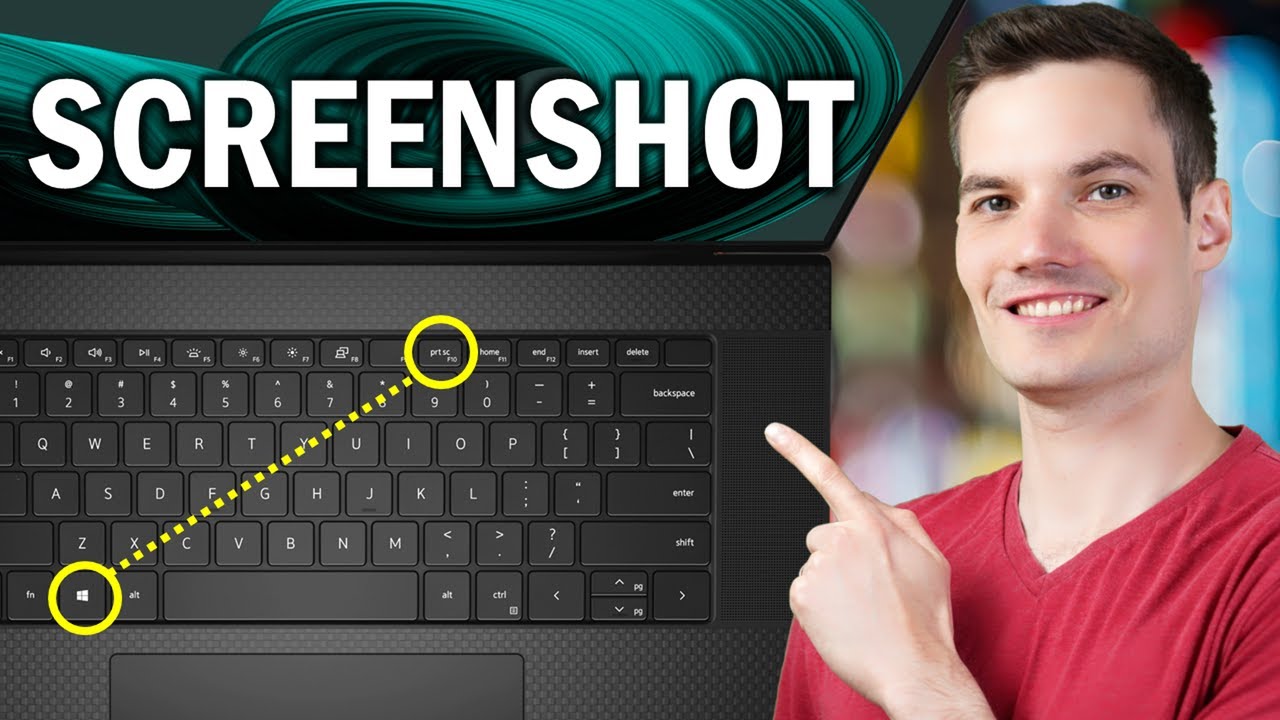
How To Screenshot On Laptop Or Pc With Windows Youtube
3 Cara Screenshot Di Laptop Acer Yang Praktis Kumparan Com

7 Cara Screenshot Di Komputer Mudah Dan Simpel

Remove Merrychristmas Ransomware Easy Tips To Uninstall Merrychristmas Ransomware Laptop Toshiba Computer Keyboard Keyboard
No comments for "Cara Nak Untuk Screenshot Di Laptop"
Post a Comment